「デスクをもっと広く使いたい」「せっかくの大きな外部モニター、ノートパソコンの画面が邪魔で集中できない」
そんな悩みをお持ちではないでしょうか?
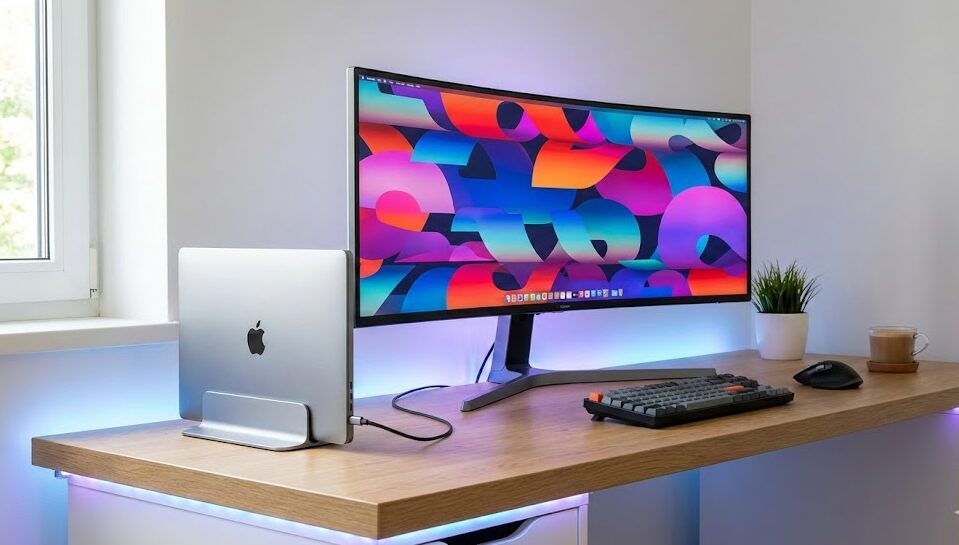
実は、ノートパソコンは「蓋を閉じた状態」こそが、デスク環境を劇的に進化させる鍵を握っています。蓋を閉じてデスクトップPCのように扱うスタイルは、通称「クラムシェルモード」と呼ばれ、多くのプロフェッショナルやガジェット愛好家が実践している運用方法です。
しかし、ただ閉じるだけではパソコンはスリープしてしまいますし、電源を入れるために毎回蓋を開け閉めするのは非常にストレスが溜まります。
この記事では、ノートパソコンを閉じたまま快適に使い倒すための設定から、意外と知られていない「閉じたまま電源を入れる」高度なテクニックまでを完全網羅しました。
この記事を読むベネフィット

💡記事のポイント
- デスクスペースが劇的に広がり、作業効率が向上する:ノートPCのキーボード部分を隠すことで、資料を広げたり、お気に入りのメカニカルキーボードを置くスペースが生まれます。
- 外部モニター接続時の「クラムシェルモード」を完全マスターできる:WindowsやMacでの正しい設定手順を、初心者にもわかりやすく解説します。
- いちいち蓋を開けなくても電源を入れる「魔法のような設定」が分かる:毎朝の「蓋を開ける→電源ボタンを押す→蓋を閉じる」という無駄な動作から解放されます。
- 誤って閉じてしまった時のトラブルも未然に防げる:意図せず閉じてしまった際のデータ消失や、カバンの中での誤作動発熱リスクを理解し、安全に運用できます。
初心者の方にもわかりやすいよう、専門用語には噛み砕いた解説を加えています。それでは、あなたのデスク環境を変える旅に出かけましょう。
ノートパソコンを閉じたまま電源ON状態で使う「クラムシェルモード」の完全設定ガイド
- ノートパソコンの蓋を閉じてもスリープしない設定手順(Windows/Mac対応)
- ノートパソコンを閉じたまま使う方法は?外部モニター接続の必須知識
- なぜスリープする?「ノートパソコン 閉じるとスリープ」の仕組みと解除のメリット
- 「パソコンが閉じない」設定トラブル!設定したのにスリープする場合の対処法
- 逆の発想!「ノートパソコン 開けると電源が入る」機能の活用と設定
- ノートパソコンの蓋を閉じる動作をカスタマイズして作業効率を最大化する
まずは基本中の基本、ノートパソコンの蓋を閉じても画面が消えない(スリープしない)ようにする設定方法から解説します。これを「クラムシェルモード」と呼びます。貝殻(Clamshell)が閉じている状態に似ていることから名付けられました。
ノートパソコンの蓋を閉じてもスリープしない設定手順(Windows/Mac対応)
通常、ノートパソコンは蓋を閉じると「ユーザーが作業を終えた」と判断し、自動的にスリープモード(省電力待機状態)に入ります。閉じたまま外部モニターで作業を続けるには、この「お節介機能」をオフにする必要があります。
Windows 10 / 11 の場合
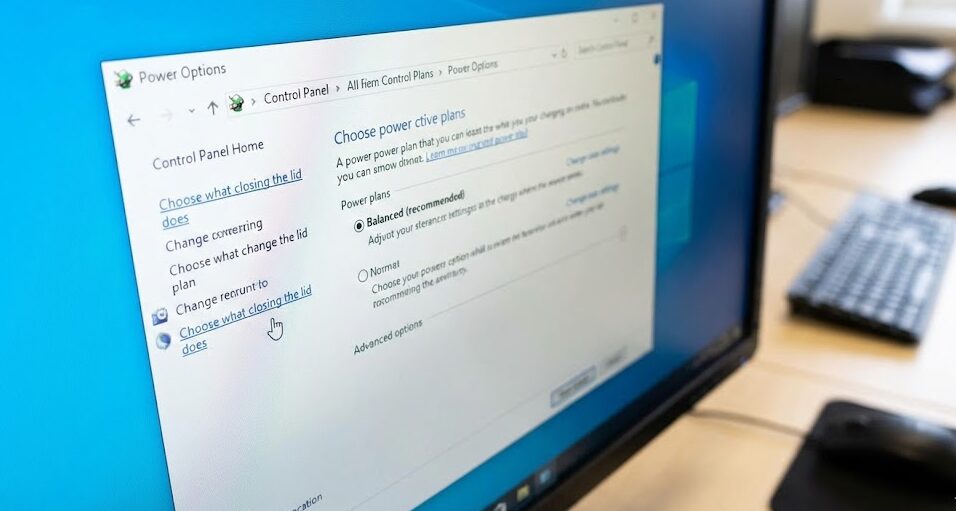
Windowsの設定は「コントロールパネル」の奥深くにあります。最近の「設定」アプリからは辿り着きにくいため、以下の手順が最短ルートです。
- タスクバーの検索ボックス(虫眼鏡アイコン)に「コントロールパネル」と入力して開きます。
- 「ハードウェアとサウンド」をクリックし、その中にある「電源オプション」を選択します。
- 画面左側のメニューにある「カバーを閉じたときの動作の選択」をクリックします。ここが運命の分かれ道です。
- 「電源ボタンとカバーの設定」という項目が表示されます。「カバーを閉じたときの動作」の行を見てください。
- 「バッテリ駆動」と「電源に接続」の2つの列があります。ここで「電源に接続」のプルダウンメニューを「何もしない」に変更します。
- 最後に画面下部の「変更の保存」を必ずクリックしてください。
これで、ACアダプターを繋いでいる限り、蓋を閉じてもPCは稼働し続けます。「バッテリ駆動」の際は、持ち運び時の誤作動を防ぐために「スリープ」のままにしておくことを強くおすすめします。
macOS の場合
MacBookシリーズの場合、Appleシリコン(M1/M2/M3など)搭載モデルと、Intel搭載モデルで挙動が安定しているのは、基本的に「電源アダプターに接続している時」かつ「外部ディスプレイとキーボード・マウスが接続されている時」です。
- 「システム設定(またはシステム環境設定)」を開きます。
- 「ロック画面」(古いOSの場合は「省エネルギー」)を選択します。
- 「使用していない場合はディスプレイをオフにする」の設定を確認しますが、実はMacの場合、「外部電源接続 + 外部モニター接続」という条件が揃えば、設定変更なしでも自動的にクラムシェルモードへ移行する仕様になっています。
- ただし、確実に運用するために「ディスプレイがオフのときにMacを自動でスリープさせない」というスイッチがある場合は、これをオン(使用する)に設定しておきましょう。
外部リンク候補:Microsoftサポート – Windows のシャットダウン、スリープ、休止状態の設定を変更する
ノートパソコンを閉じたまま使う方法は?外部モニター接続の必須知識
設定を変えただけでは、まだ片手落ちです。「ノートパソコンを閉じたまま使う」ためには、映像を映し出す外部モニターとの正しい連携が必要です。
接続端子の種類を理解する
まず、あなたのPCとモニターを繋ぐケーブルを確認しましょう。
- HDMI:テレビなどでも使われる最も一般的な規格。映像と音声を一本で送れます。
- USB Type-C:最近の主流。映像出力だけでなく、同時にノートPCへの給電(充電)もできる場合があり、ケーブル一本でスッキリまとまります。
- DisplayPort:デスクトップPCやゲーミングモニターでよく使われる高規格な端子です。
ディスプレイ設定の「拡張」と「複製」
外部モニターを繋いだ直後は、設定によって挙動が異なります。
- 複製(ミラーリング):ノートPCと同じ画面を外部モニターに映します。
- 拡張:デスクトップ領域を広げ、2つの画面を行き来できるようにします。
- セカンドスクリーンのみ:ノートPCの画面を消し、外部モニターだけを使います。
クラムシェルモードで運用する場合、蓋を閉じると自動的に「セカンドスクリーンのみ」のような挙動になりますが、システム内部では「メインディスプレイ」が外部モニター側に切り替わります。
ここで重要なのが、「蓋を閉じた瞬間の解像度の変化」です。ノートPCの画面よりも外部モニターの方が高解像度(4Kなど)の場合、開いた状態から閉じた状態へ移行する瞬間に、ウィンドウサイズやアイコンの配置がズレることがあります。これを防ぐためには、最初から外部モニターを「メインディスプレイ」として設定しておくのがコツです。
なぜスリープする?「ノートパソコン 閉じるとスリープ」の仕組みと解除のメリット
そもそも、なぜメーカーは「閉じるとスリープ」をデフォルト設定にしているのでしょうか?その理由を知ることで、設定解除のリスクも正しく理解できます。
デフォルト仕様の理由
- 誤作動の防止:作業中にうっかり蓋を閉じてしまった際、アプリが動き続けてバッテリーを浪費するのを防ぎます。
- 移動時の安全性:電源が入ったままカバンに入れてしまうと、密閉された空間で熱がこもり、最悪の場合は発火や故障の原因になります。HDD(ハードディスク)搭載モデルでは、振動によるデータ破損も防いでいました。
- セキュリティ:離席時にパタンと閉じるだけで画面ロック&スリープがかかり、他人に画面を見られるのを防ぎます。
設定解除(何もしない)のメリット
リスクを承知で「何もしない」に設定するメリットは計り知れません。
- デスクの美学:ノートPCという「物体」を意識から消し去り、純粋に画面とキーボードだけのミニマルな環境を作れます。
- 集中力の向上:ノートPCの小さな画面と外部モニターの大きな画面の「視線移動」や「明るさの違い」による目の疲れを軽減できます。
- 常時稼働サーバー化:夜間に大きなファイルをダウンロードしたり、レンダリング処理をさせたりする場合、蓋を閉じて光を遮断しつつ処理を継続させることができます。
外部リンク:Appleサポート – Mac ノートブックコンピュータの蓋を閉じた状態で外部ディスプレイを使う
「パソコンが閉じない」設定トラブル!設定したのにスリープする場合の対処法
「設定通りに『何もしない』を選んだはずなのに、蓋を閉じると数分後にスリープしてしまう…」 「パソコンが閉じない(稼働し続けない)」
このようなトラブルは意外と多く発生します。原因はOSの不具合ではなく、より深い設定やアプリの干渉にあることが多いです。
原因1:モダンスタンバイ(S0)の影響
最近のWindowsノートPCには、スマホのように「画面は消えているが通信はしている」というモダンスタンバイ(S0 Low Power Idle)という機能が搭載されています。これが従来の電源設定と競合し、意図しないタイミングで休止状態に入ってしまうことがあります。
対処法としては、BIOS設定でスリープモードを「Linux」や「S3」に変更できる機種もありますが、多くの場合はメーカー固有の電源管理ソフト(Lenovo VantageやDell Power Managerなど)の設定を見直す必要があります。
原因2:無操作タイマーの発動
「カバーを閉じたときの動作」とは別に、「〇〇分間操作がなかったらスリープする」という基本タイマーが生きています。蓋を閉じて外部キーボードも触らずに動画を見ていただけなのに画面が消える場合は、このタイマー設定を確認しましょう。
原因3:スクリーンセーバー設定
盲点なのがスクリーンセーバーです。「再開時にログオン画面に戻る」設定になっていると、スリープに近い挙動に見えることがあります。
逆の発想!「ノートパソコン 開けると電源が入る」機能の活用と設定
ここまでは「閉じる」話でしたが、逆に「開ける」動作を活用するテクニックも紹介します。これは「Flip to Boot」や「Lid Open Wake」と呼ばれる機能です。
これは、ノートパソコンの蓋を開けた瞬間に、電源ボタンを押さなくても自動的に電源が入る機能です。
- Lenovo(ThinkPadなど):Lenovo VantageアプリやBIOS設定に「Flip to Boot」という項目があります。
- Dell:BIOSのPower Management内に「Lid Switch」の設定があります。
- Apple:近年のMacBookは、蓋を開けると自動的に起動します。
閉じたまま運用との関係
「閉じたまま使いたいのに、なぜこの機能?」と思うかもしれません。しかし、外出先ではPC単体で使い、帰宅したらドックに繋いで閉じて使う、というハイブリッドな生活を送る人にとって、「開けるだけで即起動」は非常にスムーズです。
閉じたまま運用と対になる「ノートPCの物理的な挙動制御」として覚えておくと、設定画面で迷ったときに役立ちます。
ノートパソコンの蓋を閉じる動作をカスタマイズして作業効率を最大化する
「閉じる=スリープ」か「閉じる=何もしない」の二択だけではありません。上級者は状況に応じてこの動作を使い分けます。
電源接続時とバッテリー駆動時の使い分け
Windowsの設定では、電源の状態ごとに動作を変えられます。
- 電源接続時:「何もしない」。デスクでの作業モード。外部モニターに繋ぎ、クラムシェルでバリバリ働かせます。
- バッテリー駆動時:「スリープ」または「休止状態」。カフェや移動中。作業を終えたらパタンと閉じて即座にバッグへ。
この「条件分岐」を明確にしておくことが、トラブル(カバンの中での発熱事故)を防ぐ最大の防御策です。
「休止状態」の活用
スリープはメモリに通電し続けるため、わずかにバッテリーを消費します。一方「休止状態」は、作業内容をSSD/HDDに書き込んで完全に電源を切ります。起動は少し遅くなりますが、バッテリー消費はゼロです。 数日使わない可能性がある場合は、「閉じる=休止状態」に設定するのも一つの賢い選択です。
外部リンク:富士通Q&A – [Windows 11] ノートパソコンのカバーを閉じたときの動作を変更する方法
ノートパソコンを閉じたまま電源ONにするための外部起動テクニックとハードウェア活用術
- 「ノートpc 閉じたまま電源on」を実現するWake on ACとBIOS設定
- 電源ボタンが押せない問題を解決!「パソコン 閉じるボタン」と外部スイッチ
- 「ノートパソコンを閉じると電源が切れるのはなぜ?」を回避するドッキングステーション活用
- キーボードやマウスで起動?USB機器によるウェイクアップ設定
- 物理的に「パソコン 閉じれない」場合のハードウェア干渉とセンサー位置
- 究極の運用!閉じたままハイパフォーマンスを維持するための冷却と配置
前章までは「電源が入っている状態で閉じる」話でした。ここからは、さらに一歩進んで「完全にシャットダウンした状態から、蓋を開けずに電源を入れる」という、多くのユーザーが憧れる究極の環境構築について解説します。
「ノートpc 閉じたまま電源on」を実現するWake on ACとBIOS設定
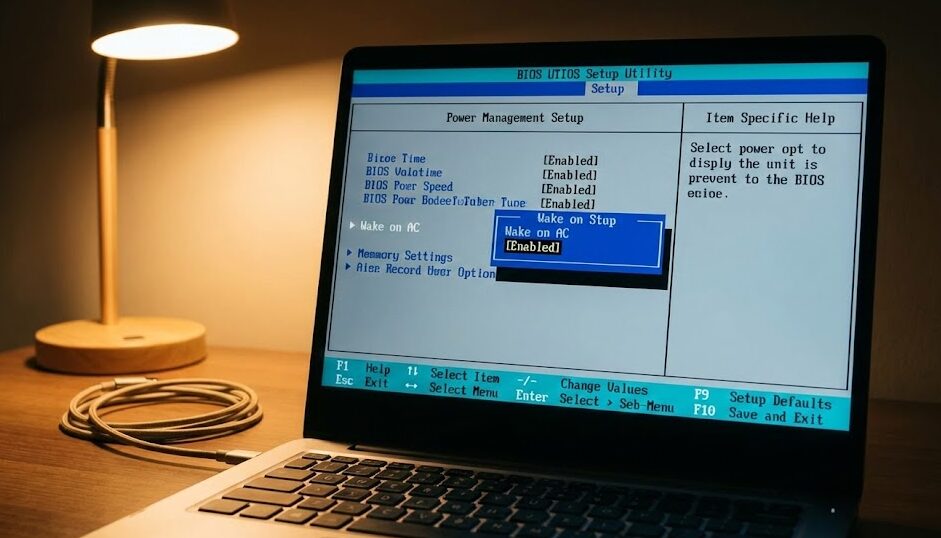
朝、デスクに座り、ノートパソコンの蓋を開けずに電源を入れる。これを実現する最もスマートな方法が、BIOS(バイオス)またはUEFIの設定にある「Wake on AC」(または Power on with AC Attach)という機能です。
どのような機能か?
これは、「ACアダプター(電源ケーブル)が接続され、通電した瞬間にPCを起動させる」という設定です。
設定手順の例(機種により異なります)
- PC起動時に「F2」や「Delete」キーを連打してBIOS画面に入ります。
- 「Configuration」や「Power Management」というタブを探します。
- 「Power on with AC Attach」や「Wake on AC」、あるいは「AC Power Recovery」といった項目を探し、「Enable(有効)」または「On」にします。
- 設定を保存(Save & Exit)して再起動します。
運用方法
この設定を有効にすると、スイッチ付きの電源タップにPCのACアダプターを繋いでおき、タップのスイッチを「パチン」とオンにするだけで、PCが起動します。まるでデスクトップPCのような起動体験が得られます。
ただし、全てのノートPCがこの機能に対応しているわけではありません。特に一般家庭向けモデル(Home)では省かれていることが多く、法人向けモデル(Pro/Business)に多く見られる機能です。
電源ボタンが押せない問題を解決!「パソコン 閉じるボタン」と外部スイッチ
「Wake on AC」が使えない場合、物理的にどうやって電源ボタンを押すかが問題になります。多くのノートPCはキーボード面(内側)に電源ボタンがあるため、閉じるとアクセスできません。
側面に電源ボタンがある機種
一部の2-in-1モデルやビジネスノートPC(HPの一部機種など)は、側面に電源ボタンがあります。この場合、閉じたままでも指で押せるため、何の問題もありません。これからPCを買う場合は、ボタンの位置をチェックリストに入れましょう。
外付け電源スイッチの導入(上級者向け・DIY)
デスクトップPCのマザーボードには、外部電源スイッチを接続するピンヘッダがありますが、ノートPCには通常ありません。 しかし、USB接続の外部スイッチなどはあくまで「スリープ解除」用であり、シャットダウン状態からの起動(コールドブート)はできません。
一部のギークな解決策として、スマートホーム機器(SwitchBotなど)を使って、物理的に側面のボタンを押させる、という荒技もありますが、スマートとは言い難いでしょう。そこで次の「ドッキングステーション」が重要になります。
「ノートパソコンを閉じると電源が切れるのはなぜ?」を回避するドッキングステーション活用
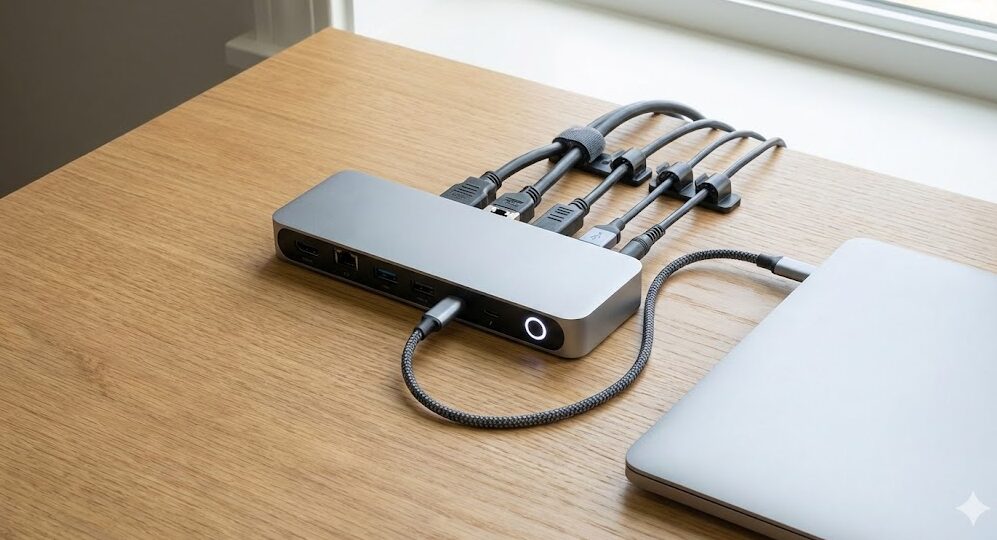
プロフェッショナルが最も推奨する方法は、「電源ボタン付きドッキングステーション」の導入です。
Dell、HP、Lenovoなどの大手メーカーは、自社のノートPC専用(またはThunderbolt接続対応)のドッキングステーションを販売しています。これらにはドック本体に電源ボタンが付いています。
システム的な電源連動
これらの純正ドックの電源ボタンは、USBケーブル一本で繋がったノートPCの電源ボタンと完全に連動します。
- ドックのボタンを押す = ノートPC本体のボタンを押す
これと全く同じ信号が送られます。つまり、ノートPCを閉じたまま、机の上のドックのボタンをポチッと押すだけで起動できるのです。 「ノートパソコンを閉じると電源が切れるのはなぜ?」という疑問を持つ前に、そもそも「閉じたまま操作できる環境」をハードウェアレベルで整えてしまうのが正解です。
ただし、ドックの電源連動機能は「メーカーの組み合わせ」に依存することが多いです(例:DellのPCにはDellのドック)。購入前に互換性リストを必ず確認しましょう。
外部リンク:Dell Technologies – Dellドッキング ステーションの電源ボタンの動作
キーボードやマウスで起動?USB機器によるウェイクアップ設定
完全に電源が切れた状態(シャットダウン)からの起動は難しい場合でも、「スリープ状態」からの復帰であれば、外付けのキーボードやマウスで簡単に実現できます。
デバイスマネージャーでの設定(Windows)
- スタートボタンを右クリックし「デバイスマネージャー」を開きます。
- 「キーボード」または「マウスとそのほかのポインティングデバイス」を展開します。
- 使用しているデバイス(HID キーボードデバイスなど)をダブルクリックします。
- 「電源の管理」タブを開きます(このタブがないデバイスは対応していません)。
- 「このデバイスで、コンピューターのスタンバイ状態を解除できるようにする」にチェックを入れます。
これで、PCを閉じてスリープさせておいても、外付けキーボードのキーを叩くか、マウスを動かすだけで、一瞬でデスクトップ画面が立ち上がります。毎回の「起動」にこだわらず、「スリープ運用」を基本にするなら、これが最も手軽な解決策です。
物理的に「パソコン 閉じれない」場合のハードウェア干渉とセンサー位置
稀に、設定は完璧なのに「閉じたと認識されない」、あるいは「閉じたと認識されすぎて勝手にスリープする」という物理的なトラブルが発生します。
マグネットセンサー(ホールセンサー)の罠
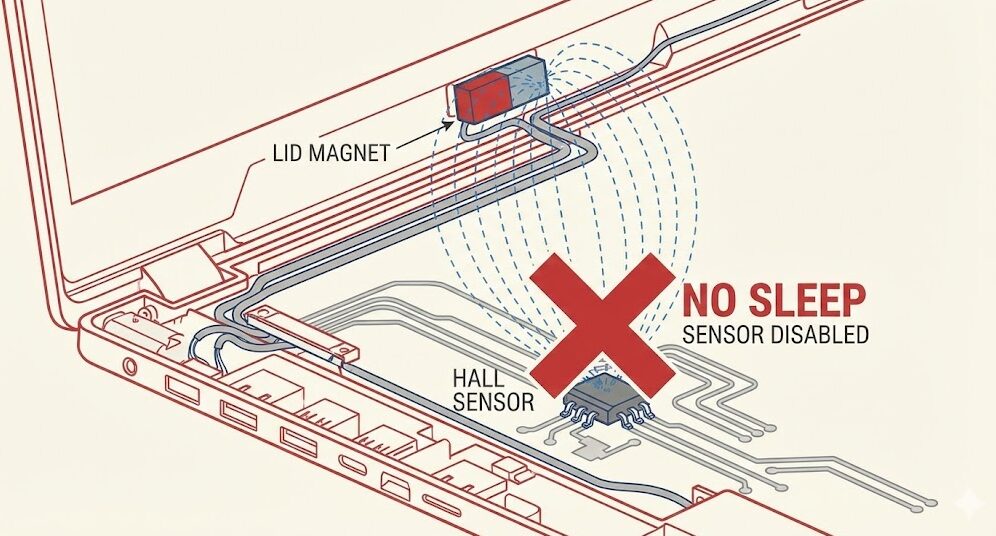
ノートPCは、画面の縁と本体側に埋め込まれた磁石とセンサーを使って「閉じているか」を判断しています。 ここに、磁石付きのApple Watchバンドや、マグネット式のスマホスタンドなどを近づけると、センサーが誤反応して「蓋が閉じられた」と勘違いし、使用中に突然スリープしてしまうことがあります。
完全に閉じない干渉問題
キーボードの上に書類を置いたまま閉じようとしたり、厚みのあるキーボードカバーを付けていたりすると、物理的に蓋が浮いてしまい、センサーが反応しないことがあります。 また、無理に閉じようとすると、ヒンジ(蝶番)部分に過度な負荷がかかり、液晶割れやヒンジ破損の原因になります。「閉じたまま運用」をする際は、キーボード面には何も置かないことが鉄則です。
究極の運用!閉じたままハイパフォーマンスを維持するための冷却と配置
最後に、閉じたまま長時間運用するための「熱対策」について解説します。「ノートPCを閉じたまま起動するには?」を解決しても、熱暴走で性能が落ちては意味がありません。
なぜ閉じたままは熱くなるのか?
- キーボード吸気の遮断:多くのノートPCは、キーボードの隙間から空気を吸い込んでいます。蓋を閉じるとこの吸気口が塞がれ、冷却効率が落ちる場合があります。
- 放熱面積の減少:キーボード面からも熱は逃げていますが、閉じると熱がこもりやすくなります。液晶画面が熱でダメージを受けるリスクもゼロではありません。
バーティカルスタンド(縦置きスタンド)の活用
対策として最強なのが、ノートPCを立てて収納する「バーティカルスタンド」です。
- メリット1:空気の通り道:机に平置きするよりも、縦に置くことで底面や側面の通気性が良くなり、自然対流による冷却効果が期待できます。
- メリット2:省スペース:ブックエンドのように立てることで、デスクの占有面積を最小限にできます。
配置のコツ
- 排気口を塞がない:ノートPCの排気口(温かい風が出る場所)がどこにあるか確認し、スタンドで塞がない向き(一般的にはヒンジ側を上、または排気口が上になる向き)に設置します。
- ヒンジ側を上に:多くの機種ではヒンジ部分から排気するため、ヒンジを上にして立てると、温かい空気が上昇する性質とマッチして効率的に冷却できます。
まとめ:ノートパソコンを「閉じたまま電源ON」で快適なデスクトップ環境を作る
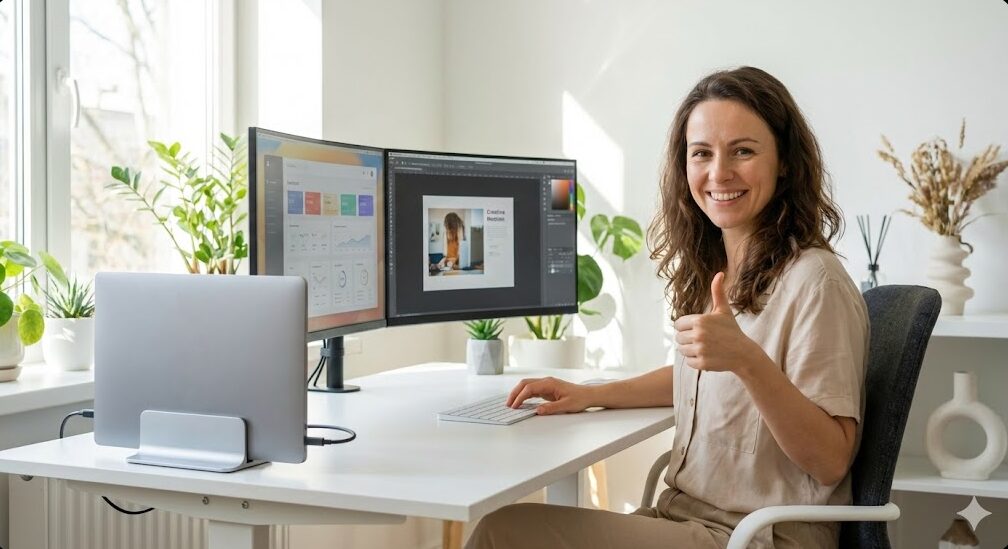
ノートパソコンを閉じたまま使う「クラムシェルモード」は、単なる省スペース術ではありません。それは、ノートPCの機動性と、デスクトップPCの快適な作業環境を両立させる、現代のワークスタイルにおける最適解の一つです。
記事のポイント振り返り
- 設定が9割:まずはコントロールパネルやシステム設定で「カバーを閉じても何もしない」設定を確実に行いましょう。
- スリープ運用が手軽:完全シャットダウンにこだわらず、外付けキーボードで解除できるスリープ運用が最もストレスフリーです。
- ハードウェアで解決:本格的に運用するなら、Wake on AC対応の設定や、電源ボタン付きドッキングステーション、そして冷却効率を高めるバーティカルスタンドの導入を検討してください。
最初は「蓋を閉じたままパソコンが動いている」ことに違和感を覚えるかもしれません。しかし、広々としたデスクで、大画面モニターに向かって作業をする快適さを一度味わえば、もう元には戻れないはずです。
さあ、今すぐ設定画面を開き、あなたのノートパソコンを「デスクトップ化」してみましょう。デスクの上がスッキリするだけでなく、あなたの思考までクリアになる体験が待っています。
新着記事